Introduction à Airtable
Qu'est-ce qu'Airtable ?
Outil de gestion de base de données flexible qui combine les fonctionnalités d'une base de données avec la simplicité d'utilisation d'un tableur.
Facilite la collaboration et le partage en temps réel.
Possibilités avec Airtable
- Création de bases de données personnalisées pour n'importe quel besoin.
- Automatisation des processus de travail.
- Intégration avec d'autres applications.
- Création d'interfaces de saisie / modification
- Publication de vues (lecture seule)
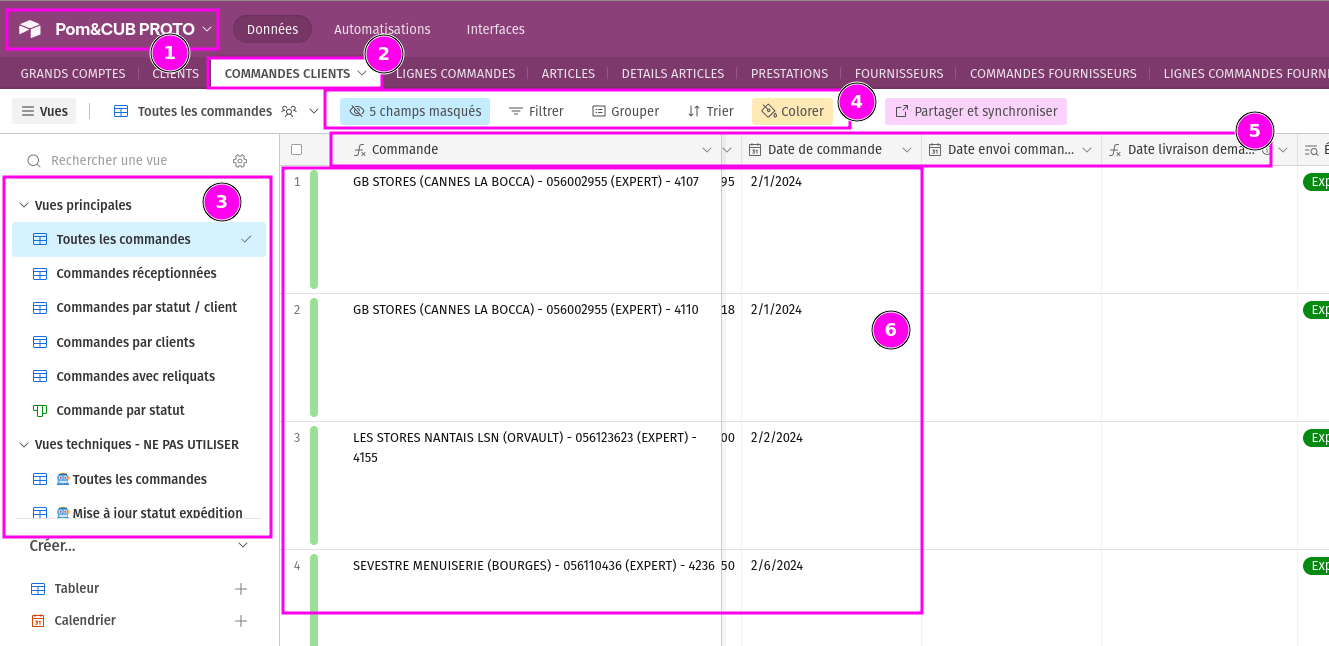
Interface Utilisateur d'Airtable
1. Base / 2. Tables / 3. Vues (vue active surlignée) / 4. Modificateurs de la vue (tri, filtre, masquage...) / 5. Champs (= colonnes) / 6 Données
Types de Bases de Données
- Bases de données vides : commencer de zéro.
- Permet de répondre aux cas complexes
- Templates : utiliser des modèles préconçus.
- Permet de répondre aux cas très classiques (CRM, ticketing...)
- Importation : à partir de fichiers CSV ou Excel.
- Utile pour charger des données, rarement plus
Vue d'ensemble
Airtable offre une plateforme flexible pour la gestion de données.
Les possibilités sont vastes, de la gestion de projet simple à des applications complexes.
Au delà du cas de votre gestion de commandes / stock, avez vous identifié d'autres cas d'usage pour Airtable ?
Les bases d'Airtable
Création d'une base de données
Rappel et bonnes pratiques pour démarrer avec une base solide.
Airtable permet de créer des bases RELATIONNELLES, c'est à dire que les tables peuvent (doivent ?) être liées entre elles.
Ces liens permettent de faire des requêtes complexes, de filtrer des données, de les trier, etc. d'une manière qu'il serait impossible de faire avec un tableur classique (Excel, Google Sheets...).
Les différents types de champs
- Texte, Nombre, Date, Case à cocher, Pièce jointe, etc.
- Exercice : comment choisir le bon type de champ pour vos données? / Passage en revue
Importation et exportation de données
Comment importer des données depuis d'autres sources et exporter vos données pour différents usages.
- Importation de fichiers CSV ou Excel
- Exportation de données
Utilisation des vues
Comment les différentes vues peuvent vous aider à mieux organiser et visualiser vos données :
- Grille (Tableur)
- Calendrier
- Galerie
- Kanban
- Chronologie
- Listes
- Gantt
- Formulaires ("ancienne" version)
Organisation et structuration des données
Bonnes pratiques pour structurer ses bases
- Commencer papier / crayon
- Identifier les entités et les relations : se rapprocher de la "réalité" de votre activité
- Créer des tables pour chaque entité
- Utiliser des champs de liaison pour connecter les tables - ATTENTION À LA CARDINALITÉ
Exercice
Modélisons
- Une base de données pour une association (membres, événements, cotisations)
- Une base de données pour un système de gestion de tâches (tâches, projets, collaborateurs)
Automatisation des processus
Les automatisations
Comment automatiser des tâches répétitives pour gagner du temps et éviter les erreurs.
Les automatisations
Exemples d'automatisations possibles :
- Envoi de notifications
- Création de tâches
- Envoi de mails
- Création de fiches
- etc.
Les automatisations
Exercice : créons une automatisation qui envoit un mail à un collaborateur lorsqu'une tâche est assignée.
Interfaces
Création d'interfaces
Comment créer des interfaces de saisie et de modification pour vos bases de données.
Interface simple : le formulaire
Exemple : création d'un formulaire réclamations client
Interface plus complexe : création et modification
Exemple : création d'une vue des tâches en cours
Exercice : création d'une interface de modification de tâches
Best practices Airtable
Les bonnes pratiques
- Créer une première colonne avec une formule, et un résultat unique
- Utiliser des noms de champs clairs et explicites
- Utiliser des champs de liaison pour connecter les tables
- Utiliser des vues pour organiser et visualiser vos données
- Créer de nouvelles vues pour chaque besoin
- Utiliser des automatisations pour gagner du temps
- Utiliser des interfaces pour faciliter la saisie et la modification des données
Les bonnes pratiques
Créer une première colonne avec une formule, et un résultat unique
Ce champ sera visualisé de manière transverse dans toutes les vues, et permettra de vérifier rapidement que les données sont correctes. La combinaison (CONCATENATE) de plusieurs champs est souvent utile.
Exemple : Nom + Prénom = Nom Complet
Les bonnes pratiques
Utiliser des noms de champs clairs et explicites
Les noms de champs doivent être clairs et explicites, pour faciliter la compréhension des données par tous les utilisateurs. Les noms de champs doivent être courts, mais suffisamment explicites pour être compris par tous.
Les bonnes pratiques
Utiliser des champs de liaison pour connecter les tables
Les champs de liaison permettent de connecter les tables entre elles, et de créer des relations entre les données. Les champs de liaison permettent de faire des requêtes complexes, de filtrer des données, de les trier, etc. d'une manière qu'il serait impossible de faire avec un tableur classique (Excel, Google Sheets...).
Les bonnes pratiques
Utiliser des vues pour organiser et visualiser vos données
Les vues permettent de visualiser les données de différentes manières, et de les organiser de manière à faciliter leur compréhension. Les vues permettent de trier, filtrer, masquer, etc. les données, et de les visualiser de différentes manières (tableur, calendrier, galerie, etc.).
Les bonnes pratiques
Créer de nouvelles vues pour chaque besoin
Les vues sont partagées entre les utilisateurs, et permettent de visualiser les données de différentes manières. Il est important de créer de nouvelles vues pour chaque besoin, et de les organiser de manière à faciliter leur compréhension.
La modification d'une vue portera à confusion pour les autres utilisateurs.
Les bonnes pratiques
Utiliser des automatisations pour gagner du temps
Les automatisations permettent de gagner du temps, et d'éviter les erreurs. Les automatisations permettent de déclencher des actions automatiques en fonction de certains événements (création d'une fiche, modification d'une fiche, etc.). Les automatisations permettent de gérer les tâches répétitives de manière automatique, et de se concentrer sur les tâches à plus forte valeur ajoutée.
Les bonnes pratiques
Utiliser des interfaces pour faciliter la saisie et la modification des données
Les interfaces permettent de faciliter la saisie et la modification des données, et de les rendre plus accessibles pour les utilisateurs. Les interfaces permettent de créer des formulaires de saisie, des vues de modification, etc. Les interfaces permettent de simplifier les tâches des utilisateurs, et de les rendre plus efficaces.